
Androidでヘルスケア関連アプリをいろいろ使っていると、データが連携できればと思うことはありませんか? たとえば、ダイエットアプリ《あすけん》に他のアプリから体重のデータを連携したいというようなケースです。 これを実現する方法を詳しくまとめてみました。
Androidはどれでもできる?
Androidでデータを共有(中継)するには《Googleヘルスコネクト》を使います。
このヘルスコネクト(Health Connect)を使うにはAndroidのバージョンによって以下のような条件があります。 バージョンによって利用方法や条件が異なるので注意してくださいね。
- Android 14 以降:OSのシステムに標準搭載されているため、追加インストールは不要です。「設定」アプリからアクセスできます。
- Android 9〜13:Google Play ストアからヘルスコネクトアプリをインストールして利用します。
- Android 8 以前:ざんねんながら非対応です。
ご自身の端末をまずは確認してからスタートですね。
準備をしましょう
まずは《Googleヘルスコネクト》と連携したいアプリを設定することが必要です。
私は《ガーミンコネクト》《オムロンコネクト》のアプリを使っているので、これらのアプリを使ったやり方を紹介しますが、他のアプリでも同様にできると思いますので参考にしていただければと思います。
《ガーミンコネクト》との連携
ホーム画面から図の順序で進んでいくと「接続されているアプリ」に「ヘルスコネクト」が表示されます。
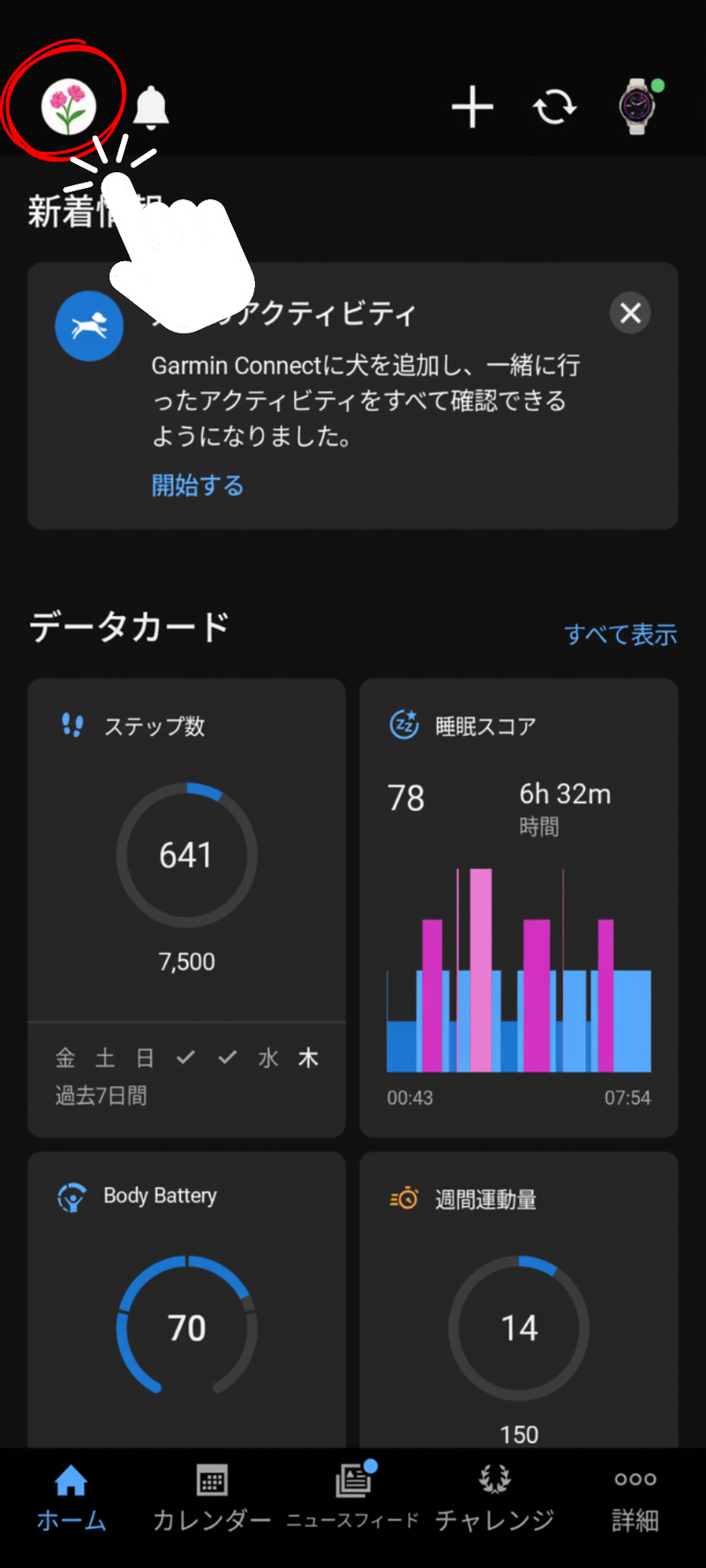
タップして設定画面に移動
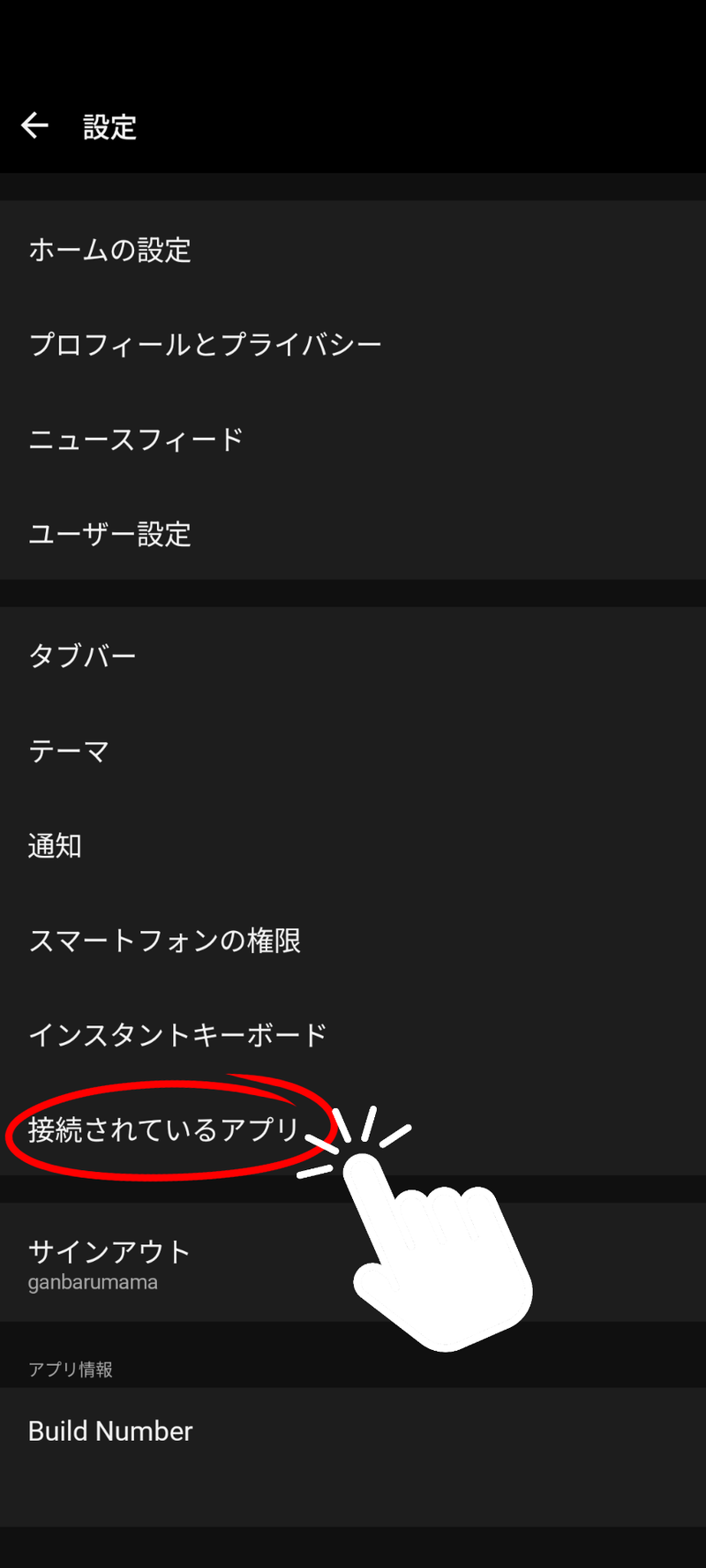
タップ
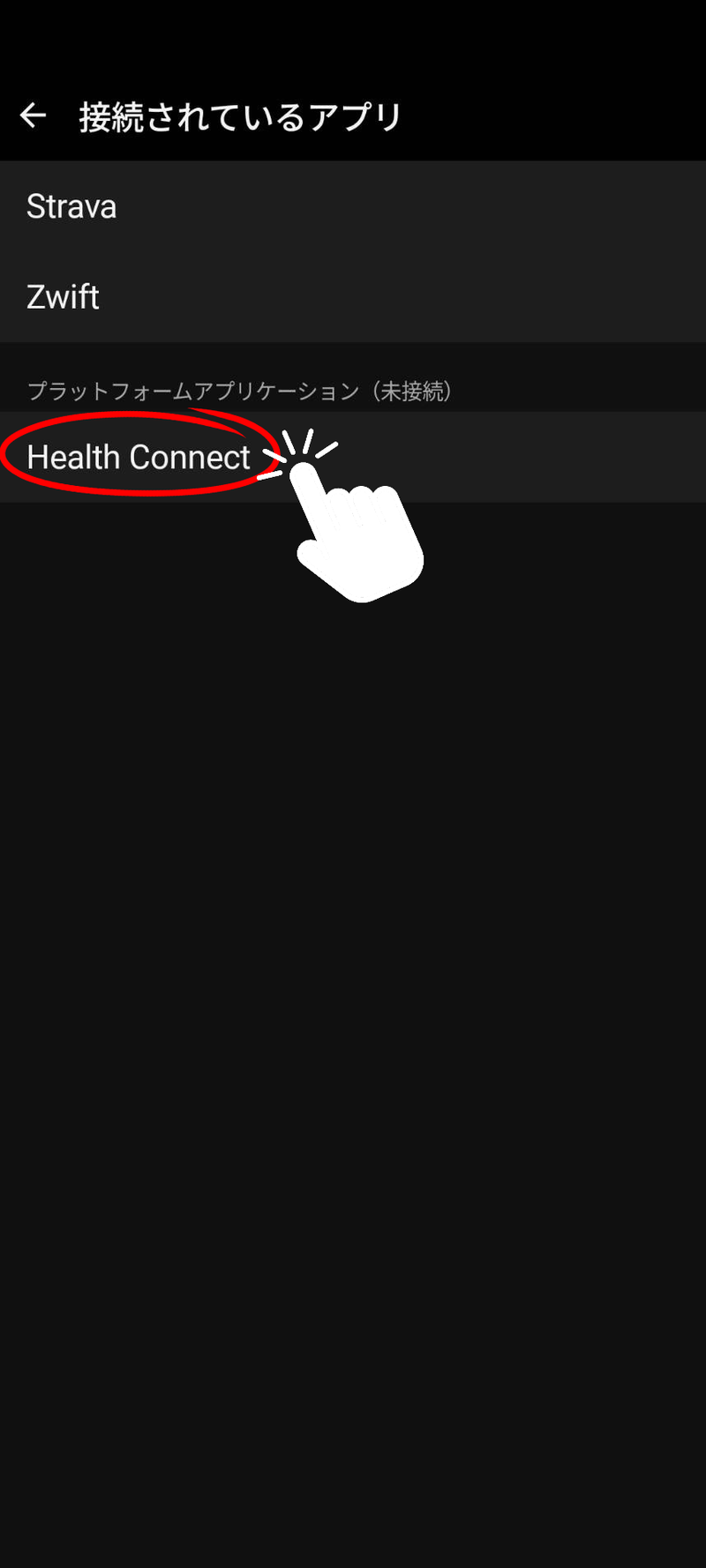
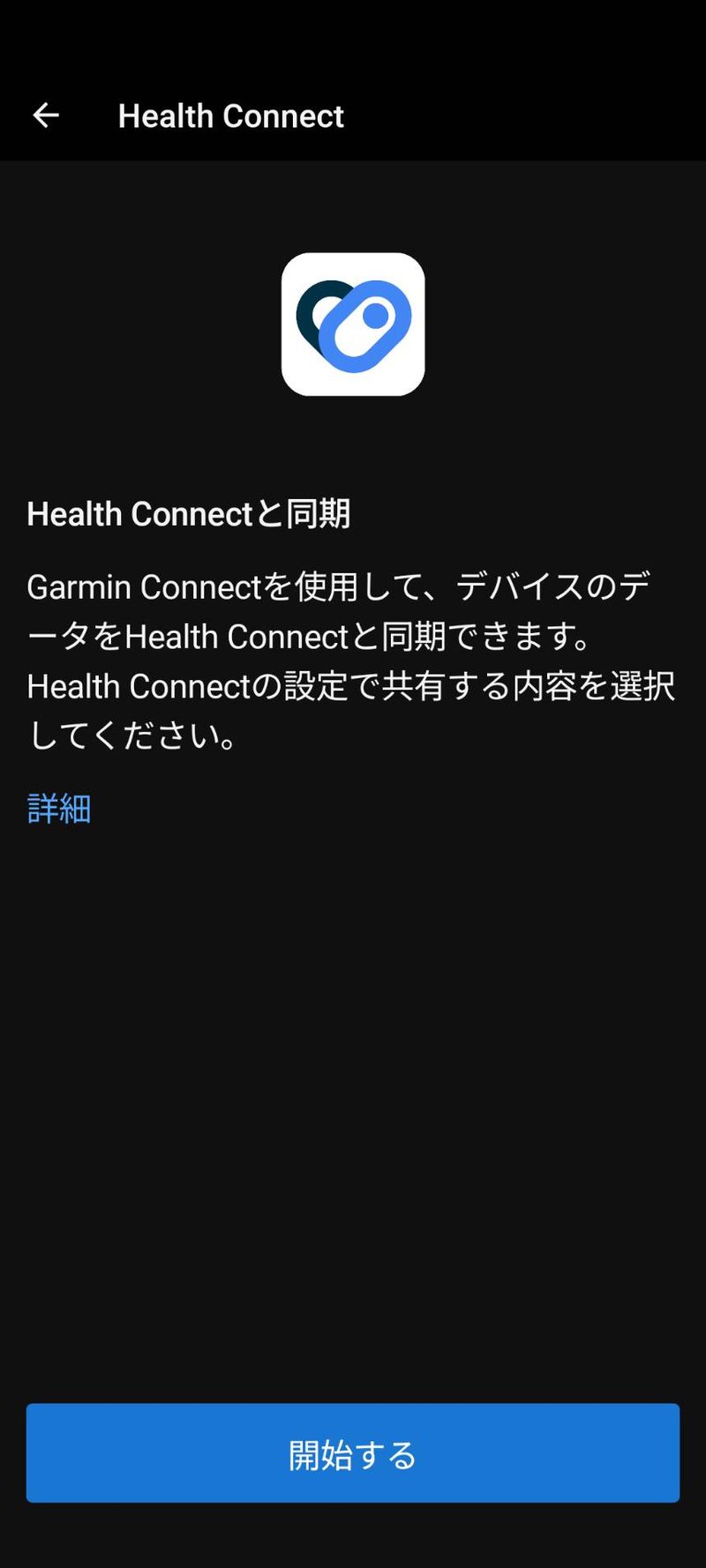
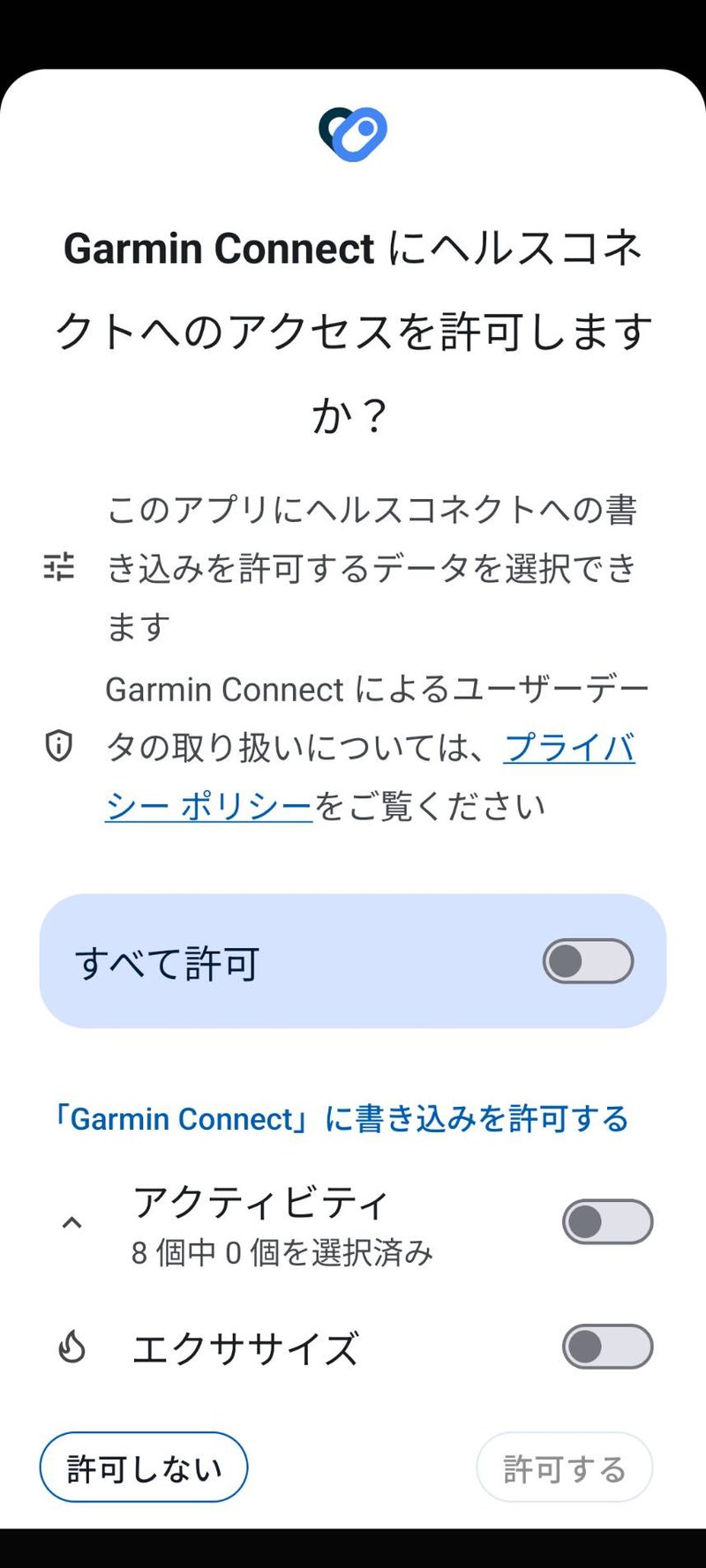
⑤で《GarminConect》から《Googleヘルスコネクト》に書き込みを許可する項目を選択します。
図では見えていませんが、スクロールするとたくさんの項目が見えてきます。プルダウンで選択するものもあるので、よく確認して選択してくださいね。
選択したら「許可する」をタップして終了です。
《オムロンコネクト》との連携
《オムロンコネクト》ホーム画面の右下にある「その他」をタップし、図の通りに進めていきます。
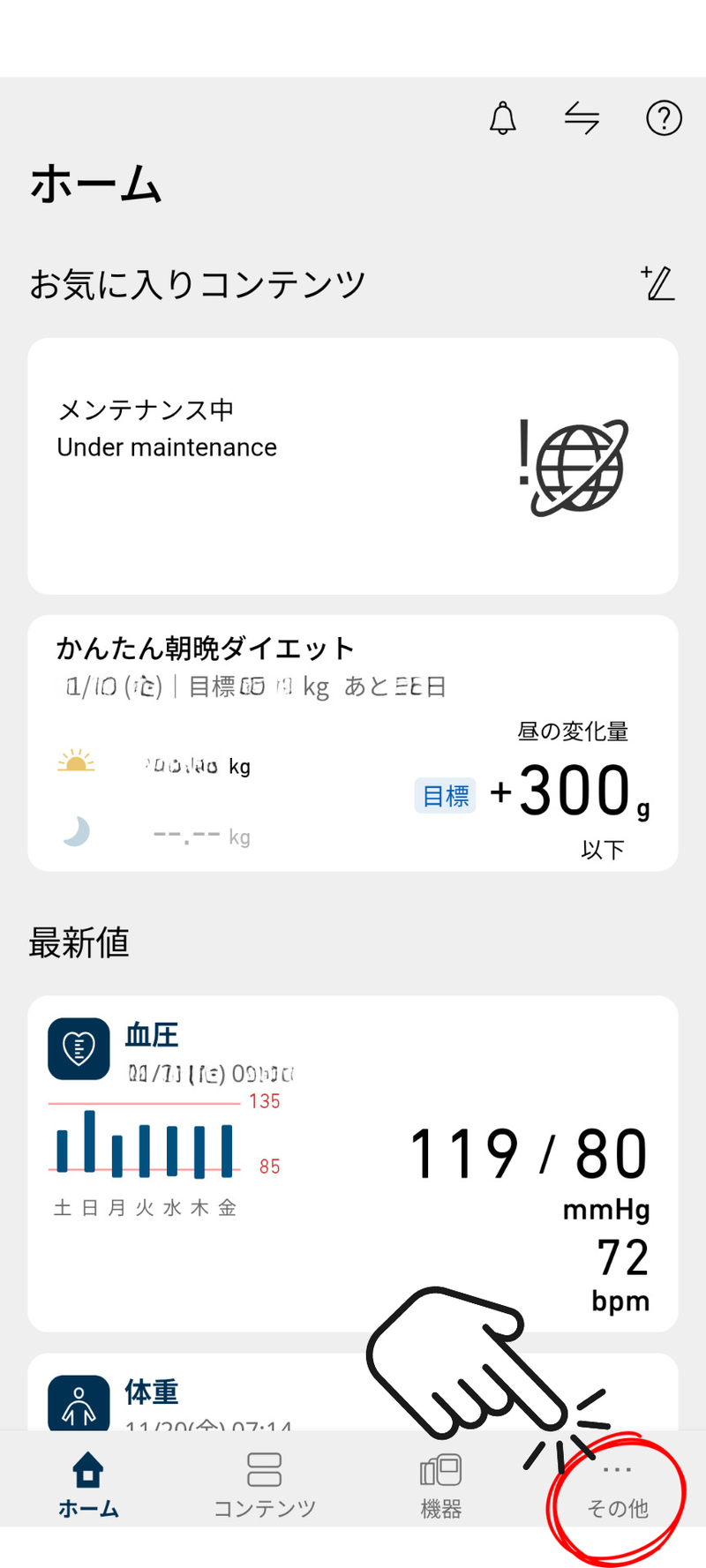
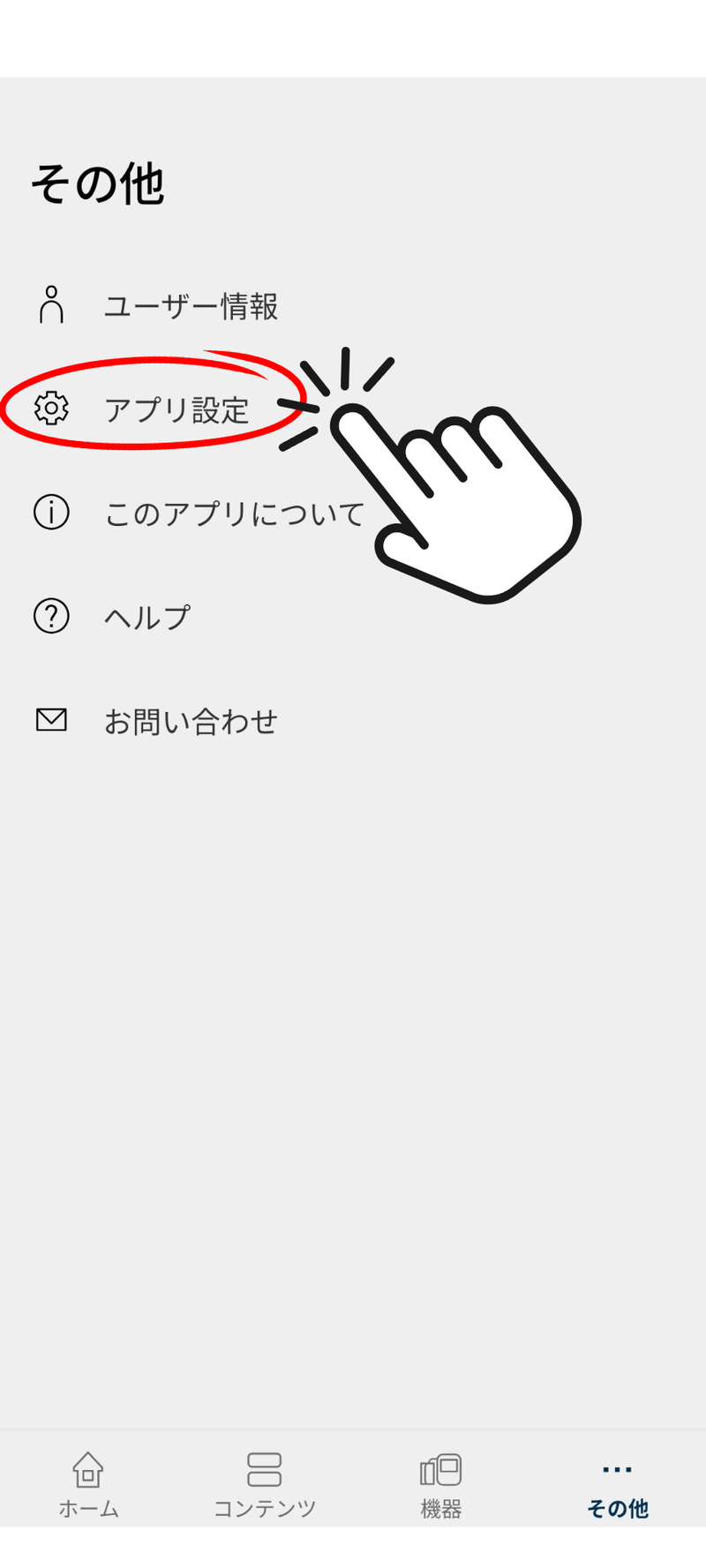
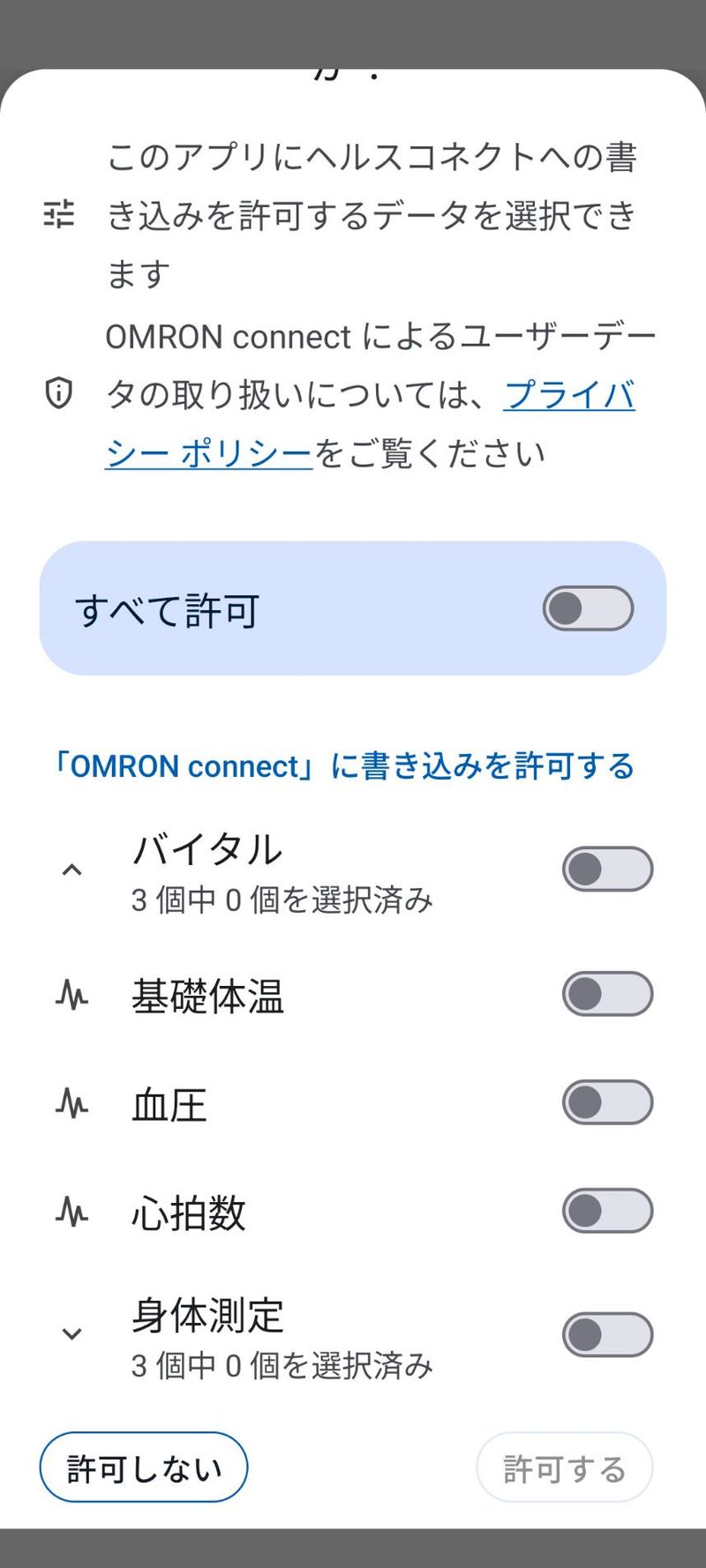
⑤で《オムロンコネクト》から《Googleヘルスコネクト》に書き込みを許可するデータを選択します。
先ほどの《ガーミンコネクト》と同様の仕組みになっています。
選択後、「許可する」ボタンを押すと設定が完了です。
ダイエットアプリ《あすけん》にデータを連携させる方法
《Googleヘルスコネクト》と《オムロンコネクト》《ガーミンコネクト》が連携されたら、次は《あすけん》に連携させます。
《あすけん》と《Googleヘルスコネクト》を連携させる手順
《あすけん》のアプリを入れたら、次の手順で進めてくださいね。
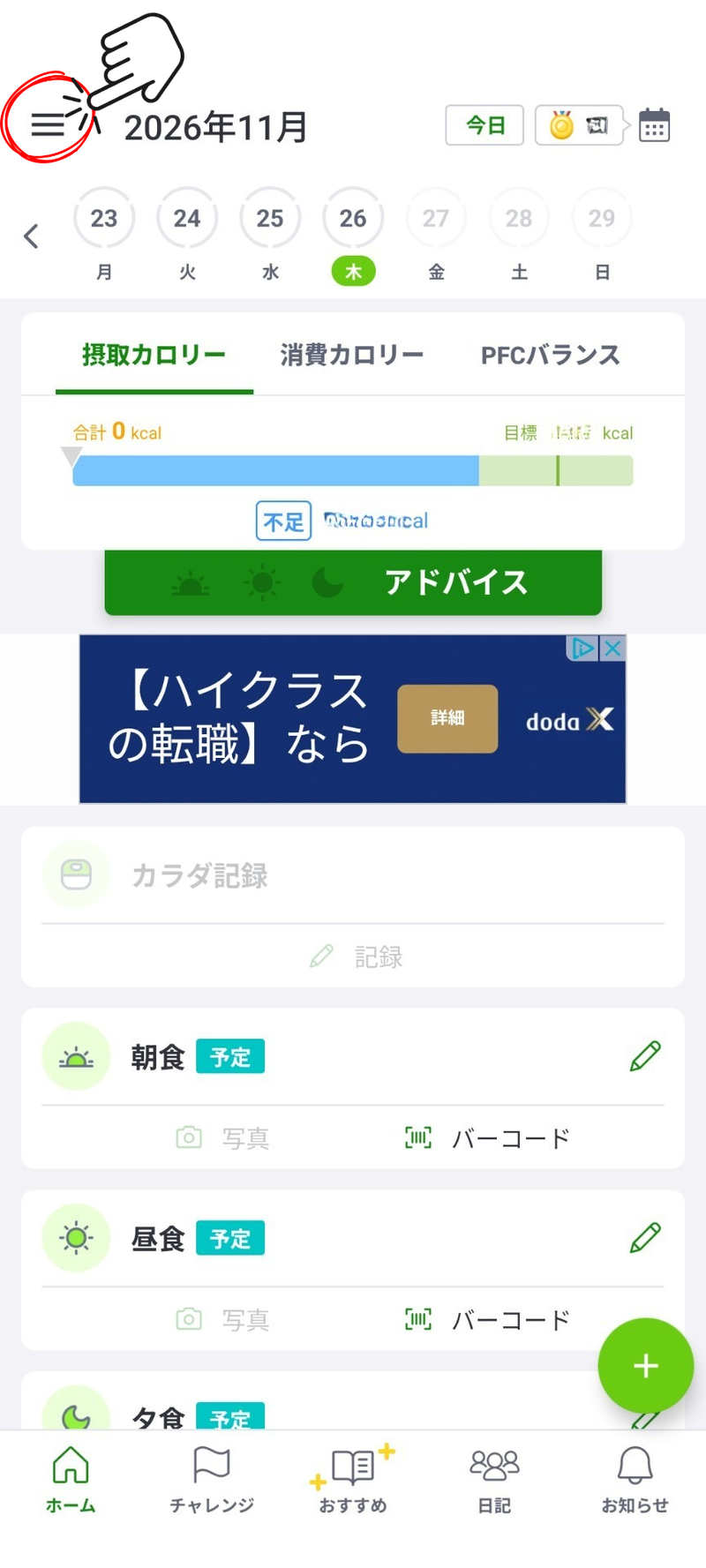
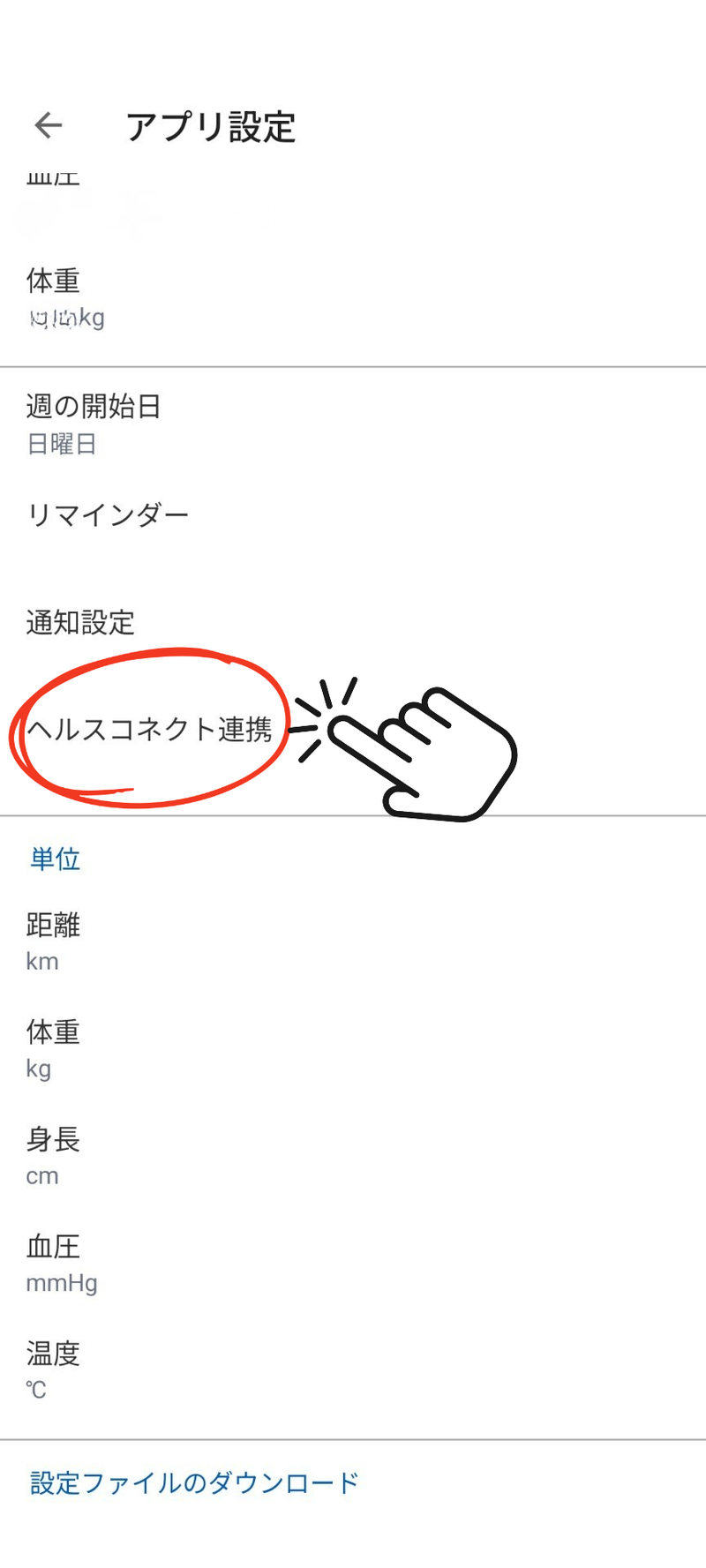
左上の3本ラインをタップ
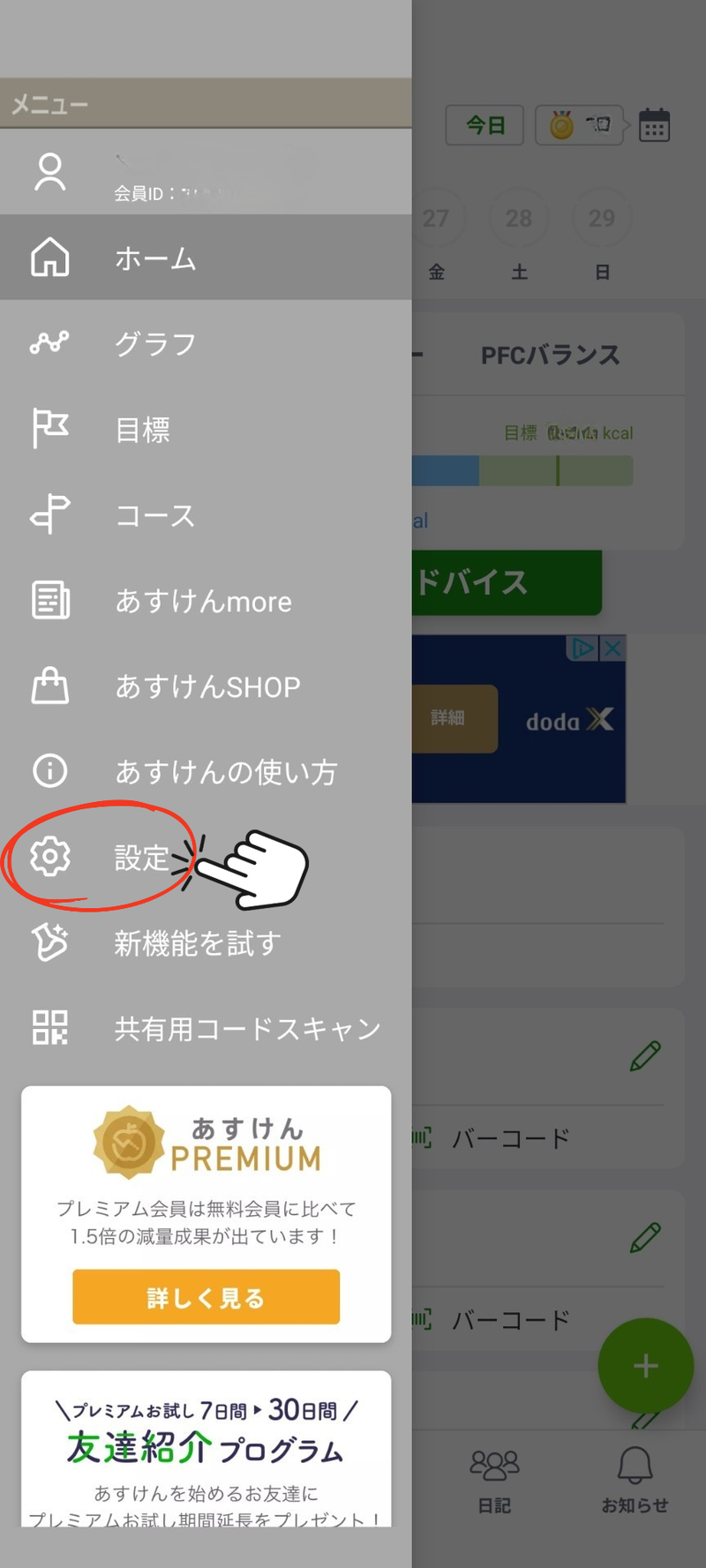
「設定」をタップ
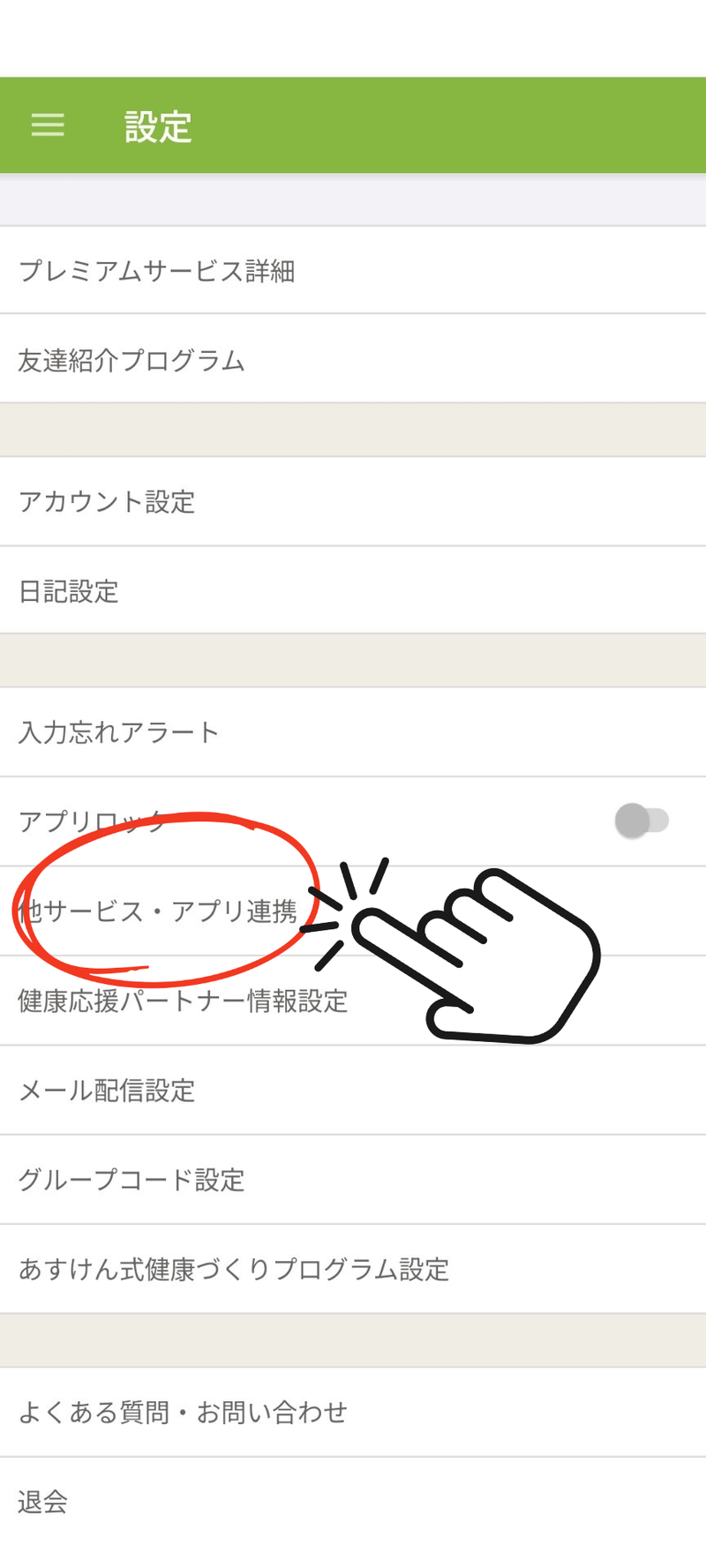
「他サービス・アプリ連携」をタップ
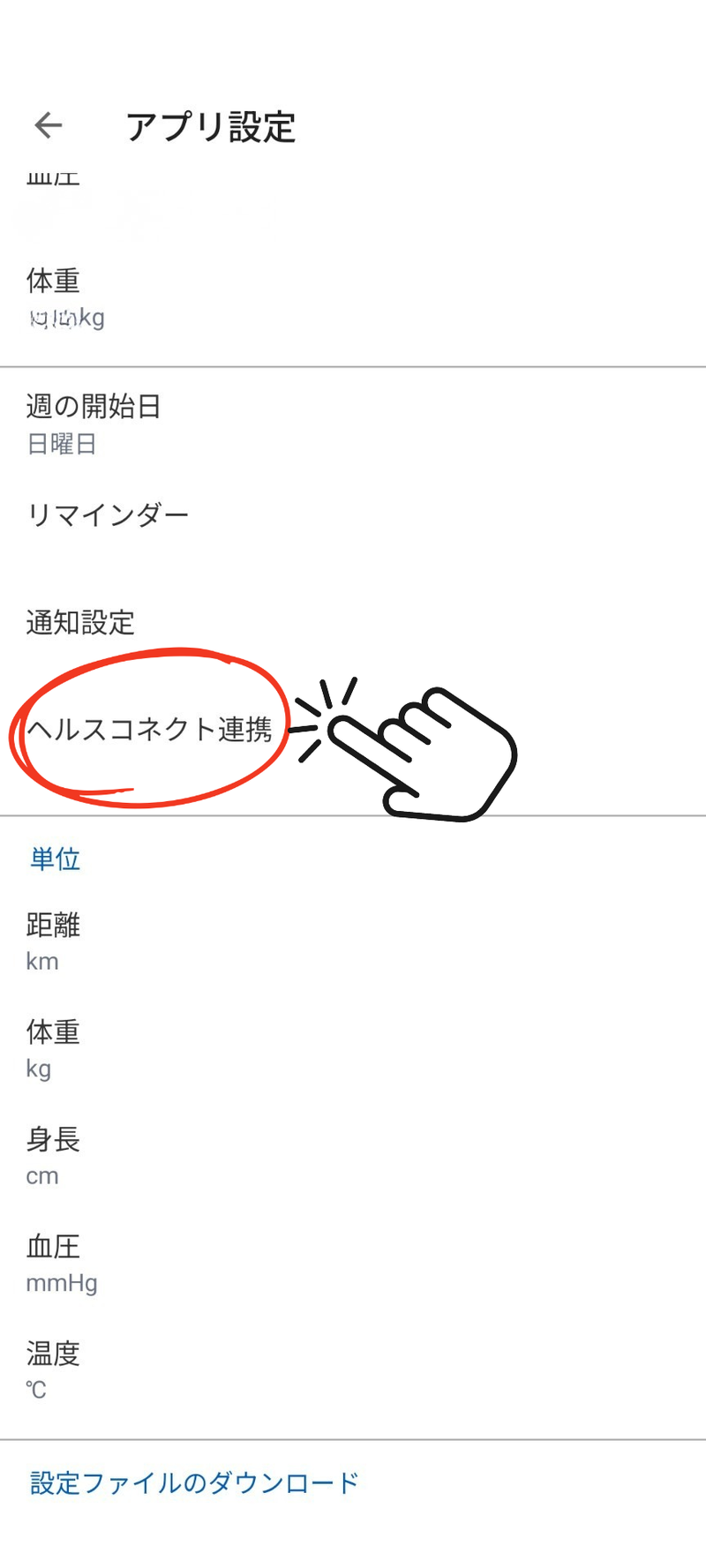
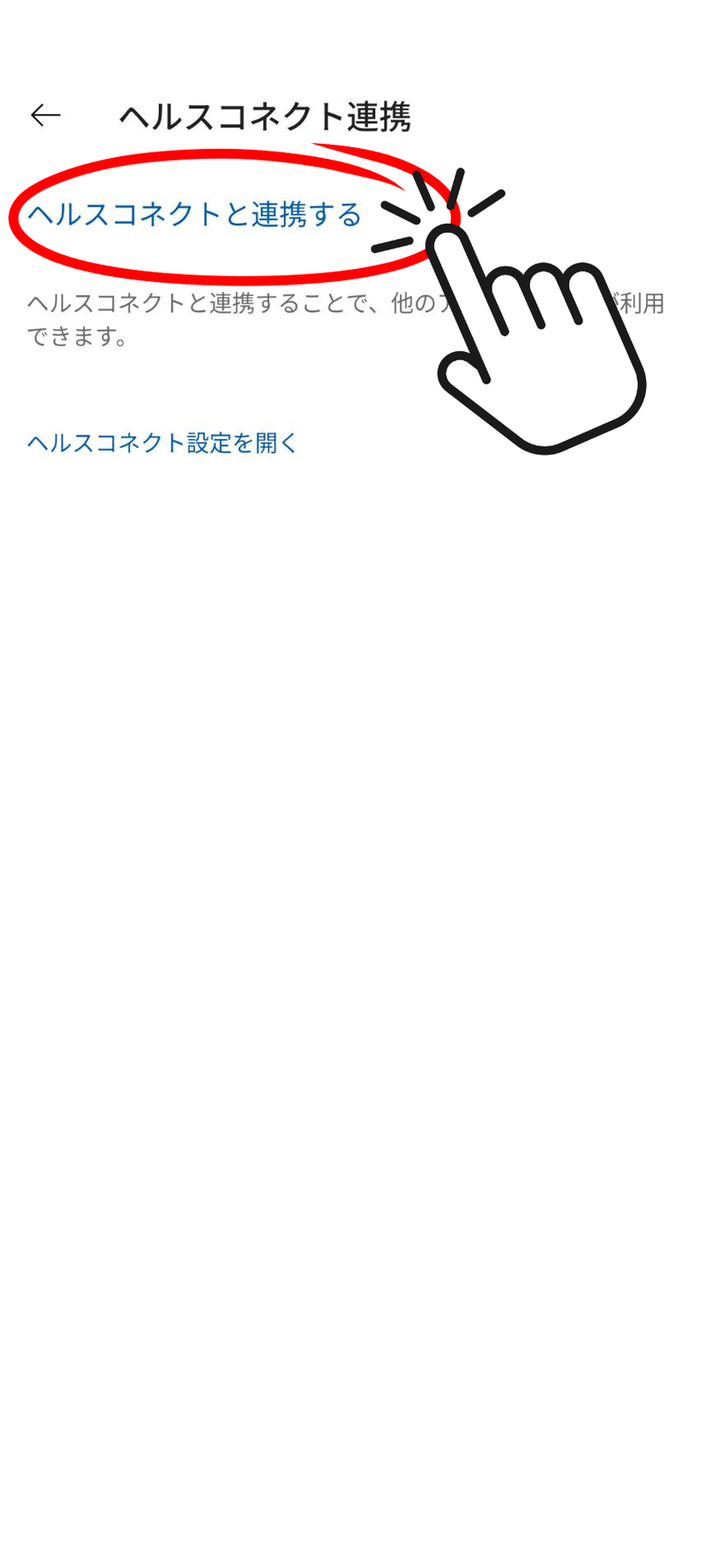
「ヘルスコネクト連携」をタップ
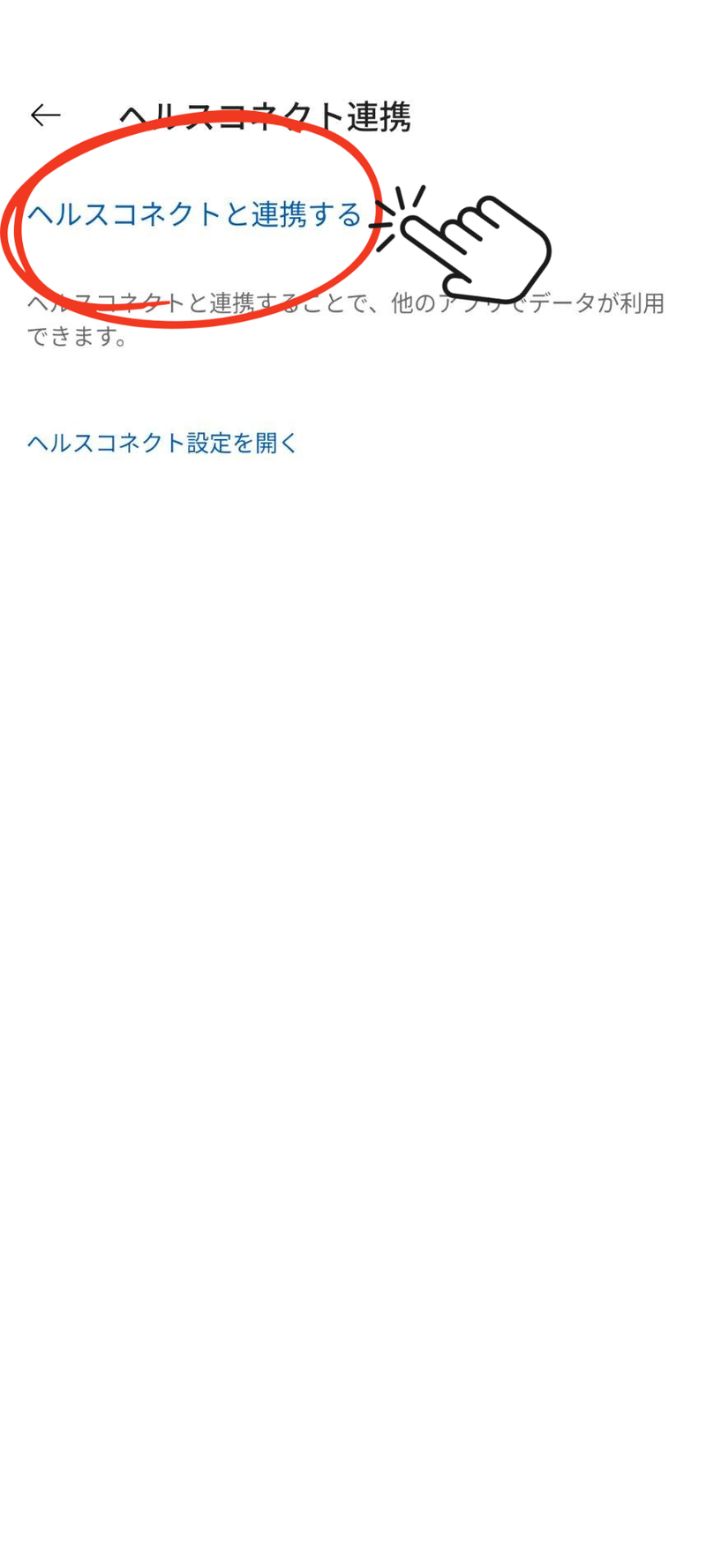
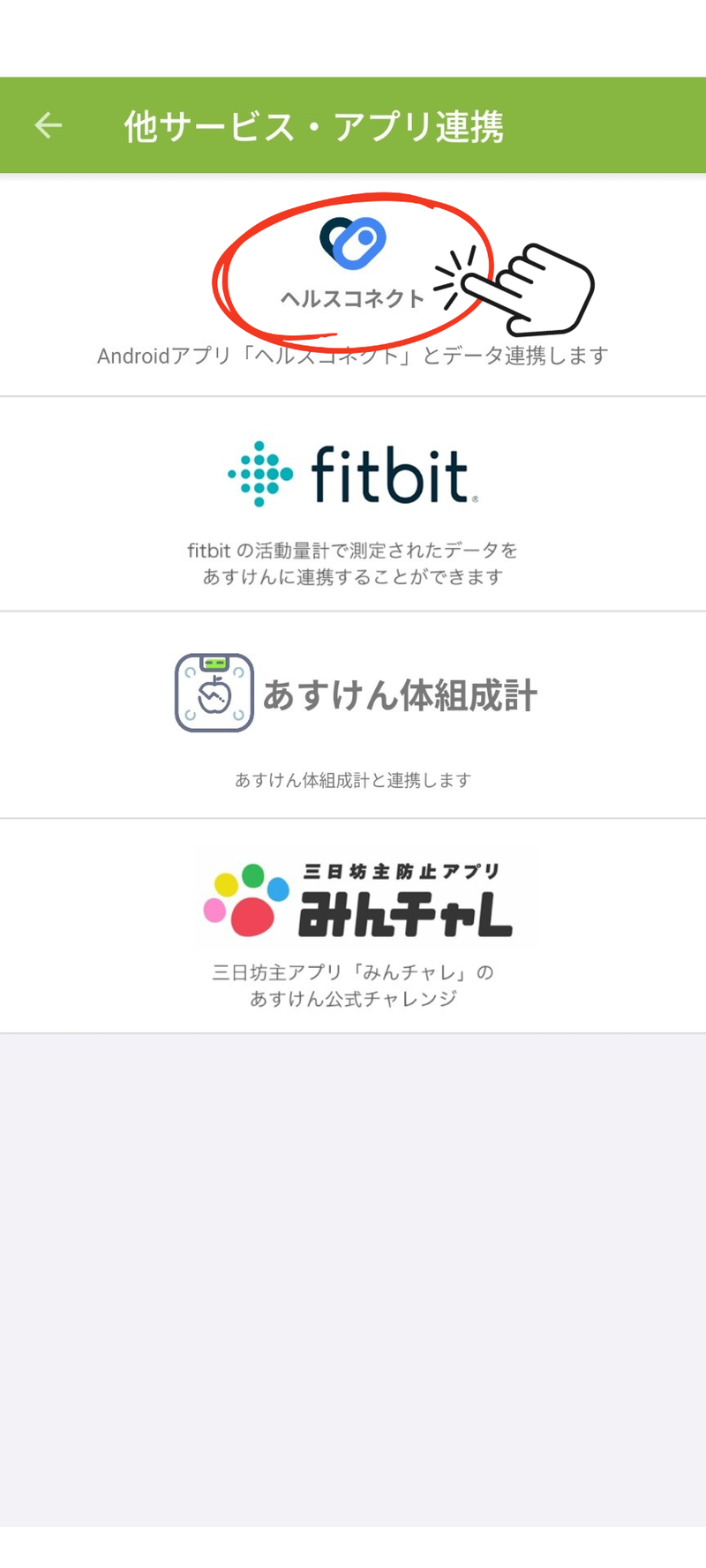
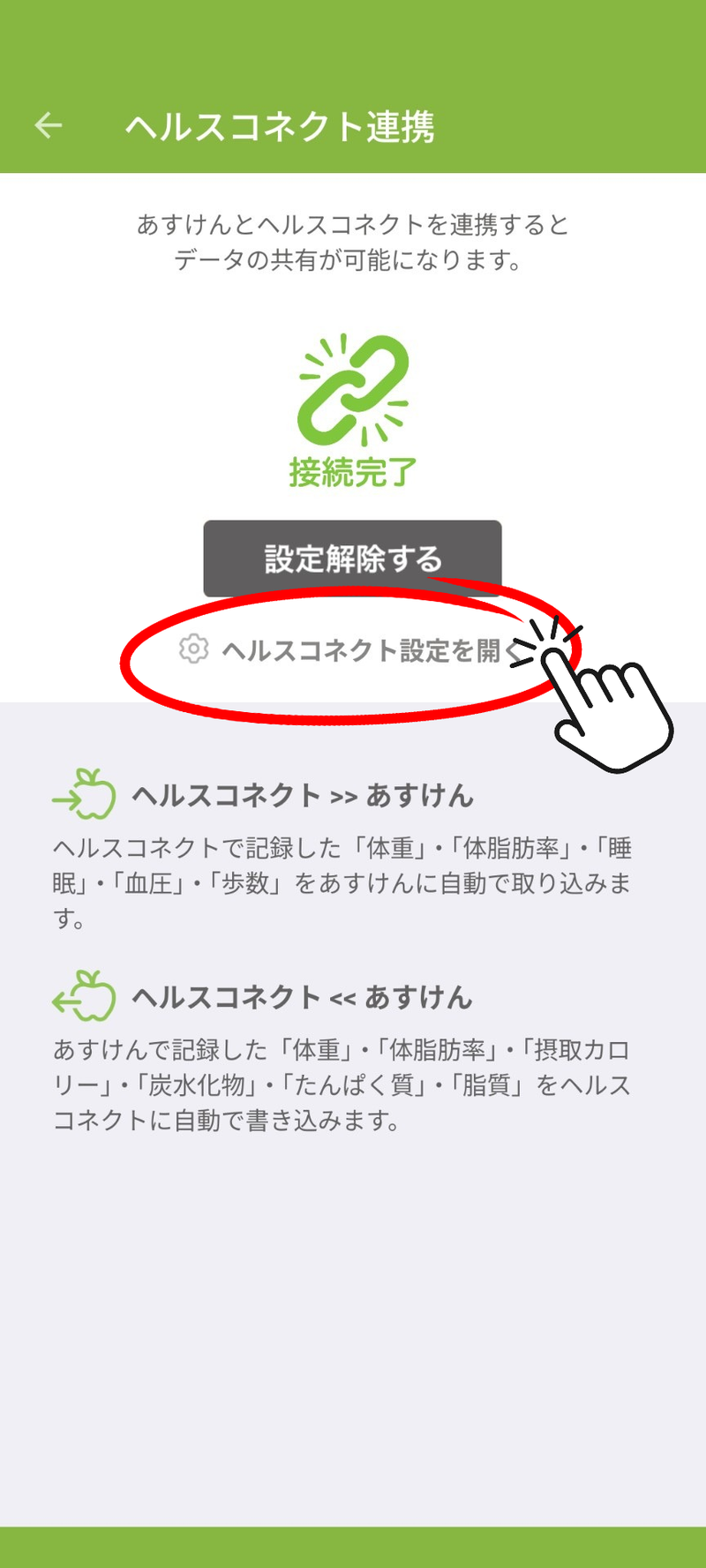
「ヘルスコネクト設定を開く」とタップ
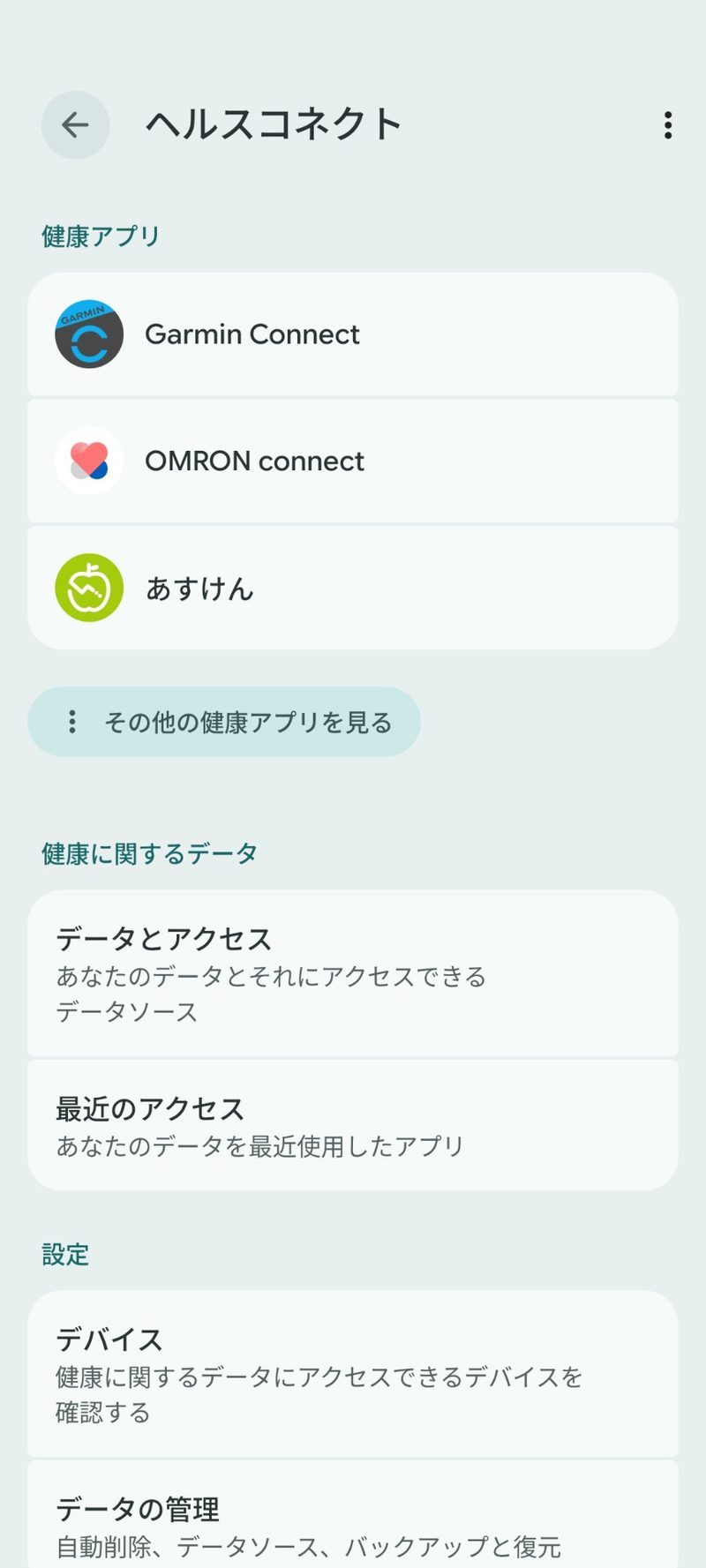
こちらからします
⑧のように表示されていたら《あすけん》と《Googleヘルスコネクト》のデータの連携準備が完了しています。
「健康アプリ」の中にすでに連携が完了したアプリ《ガーミンコネクト》《オムロンコネクト》が表示されているはずです。
次は《ガーミンコネクト》と《ヘルスコネクト》の連携するデータを設定していきます。
《ガーミンコネクト》と連携するデータの設定
《ガーミンコネクト》のどのデータを《あすけん》と連携したいかをあらかじめ考えておくとスムースです。 連携には〈アプリのアクセス権〉を許可することが必要です。
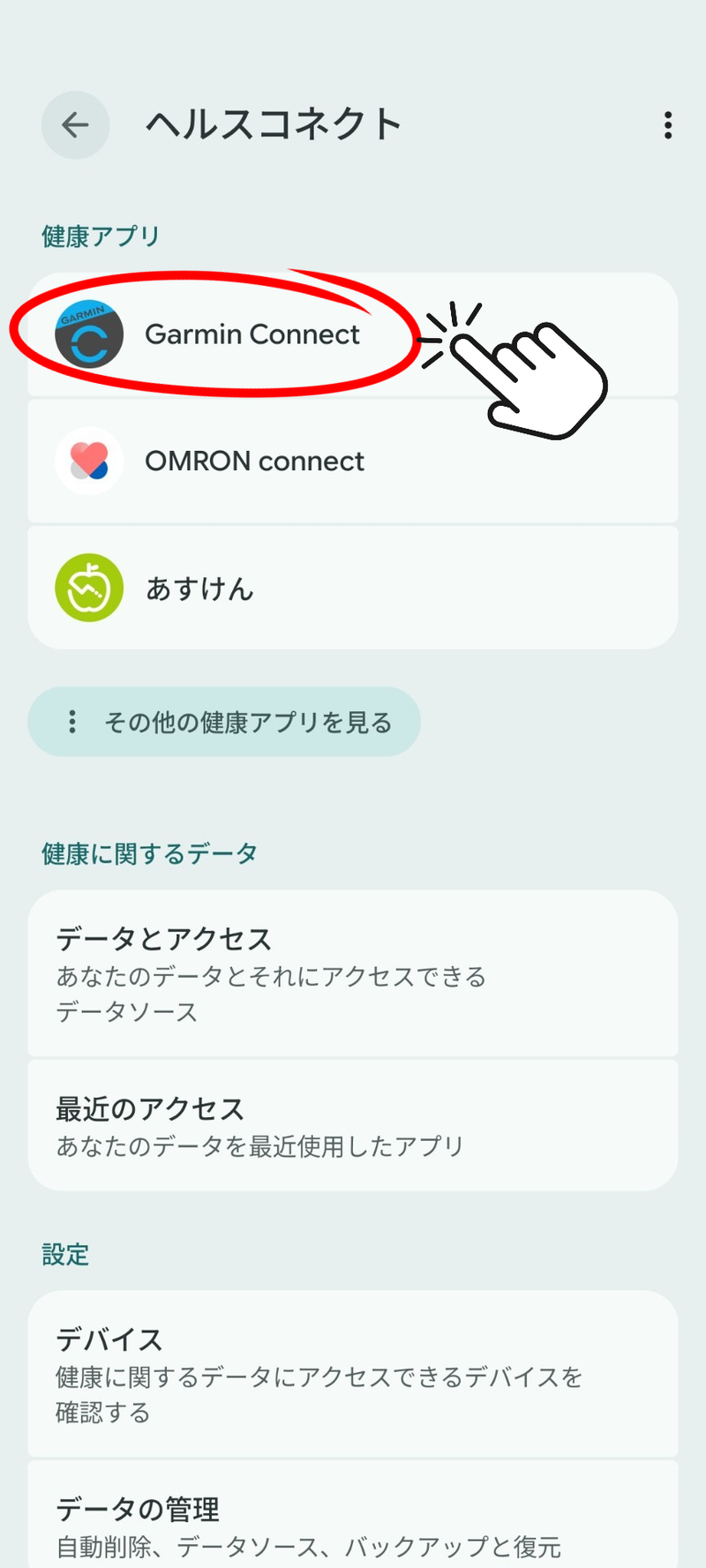
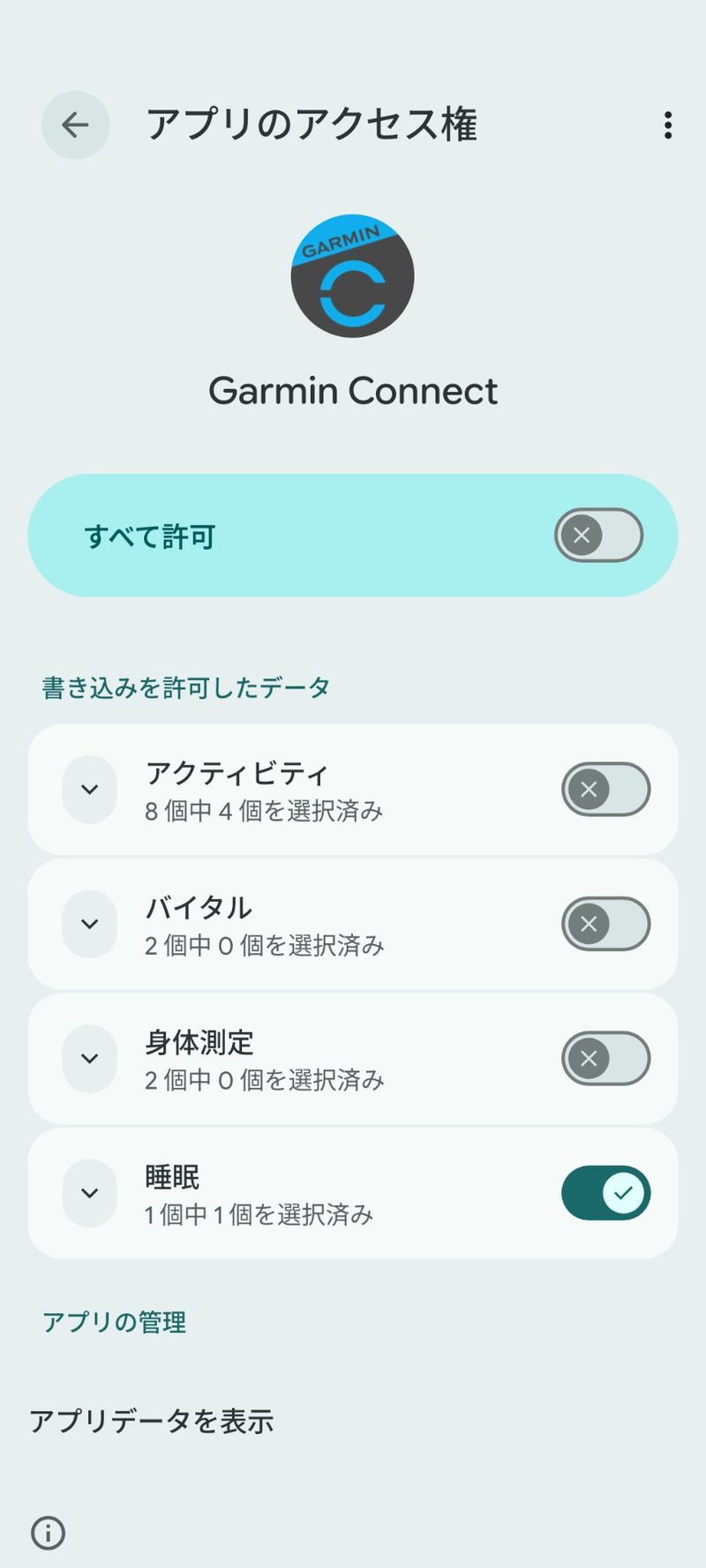
選択する
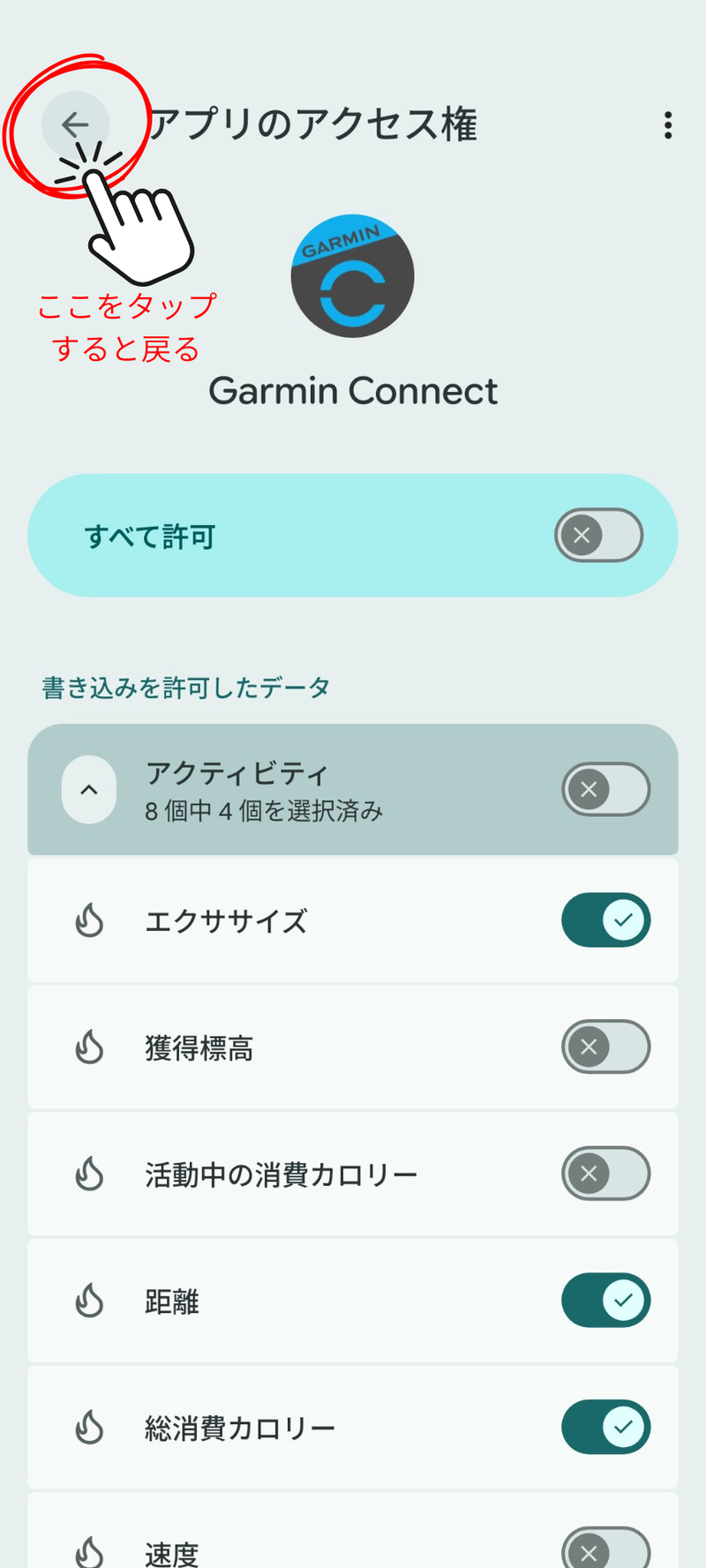
〈アプリのアクセス権〉左の矢印で戻る
「書き込みを許可したデータ」の中のプルダウンをタップするとそれぞれの項目の詳細項目が表示されます。 私は「アクティビティ」の中の「エクササイズ」「距離」「総消費カロリー」などを選択しました。
ここは、あとからでも必要に応じて選択を変更することができます。
《オムロンコネクト》と連携するデータの設定
再び《ヘルスコネクト》に戻り、《オムロンコネクト》と連携させるデータを選びます。
《ガーミンコネクト》と同様のやり方で、必要なデータを選択してチェックしていくと完了です。
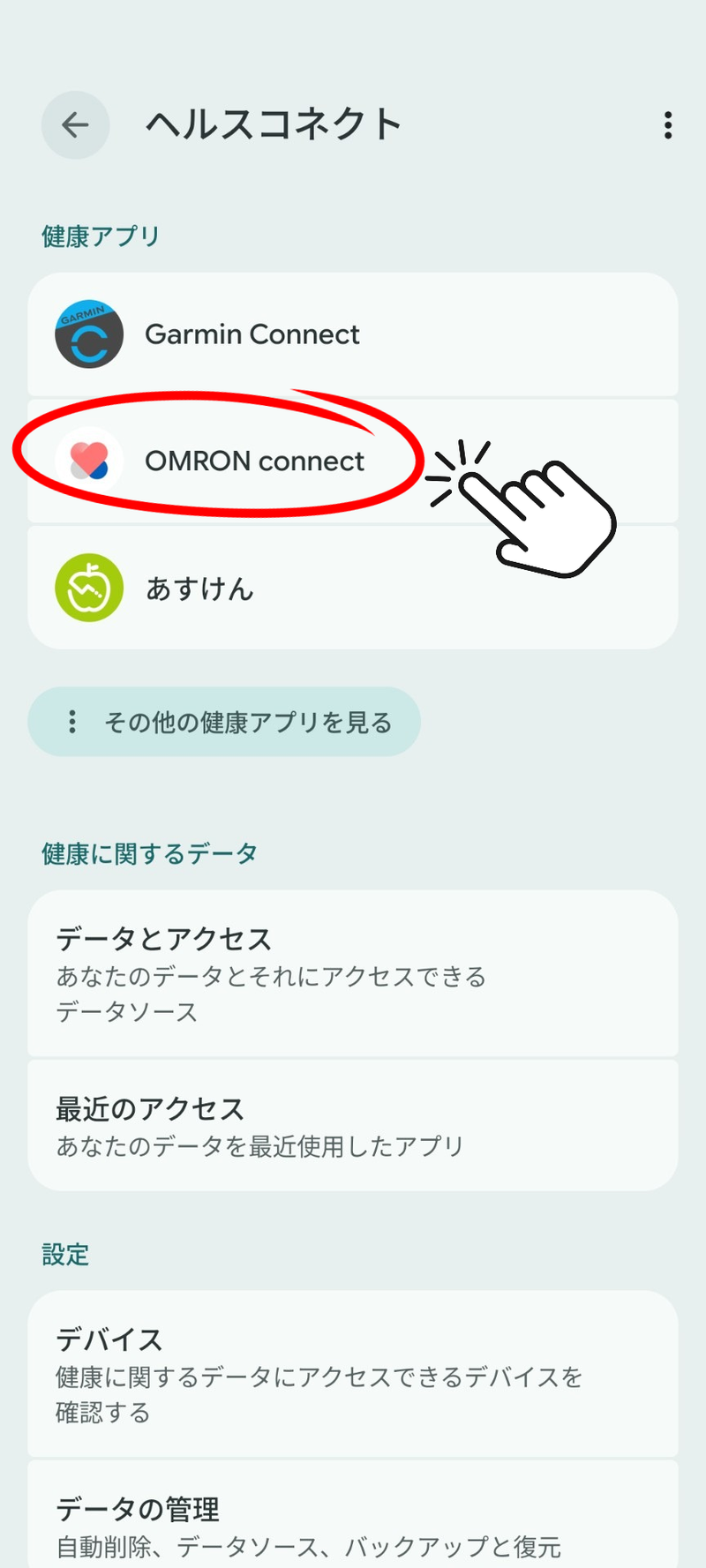
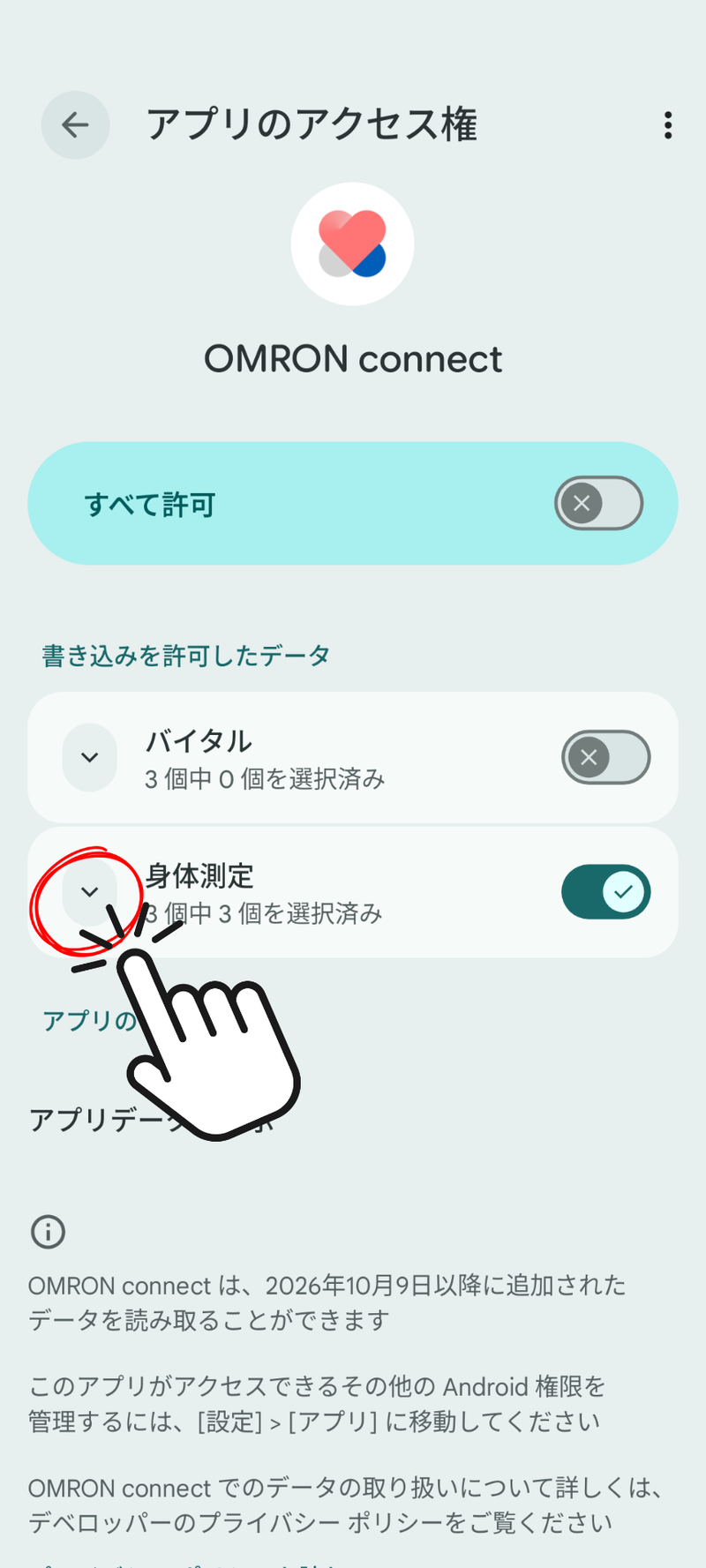
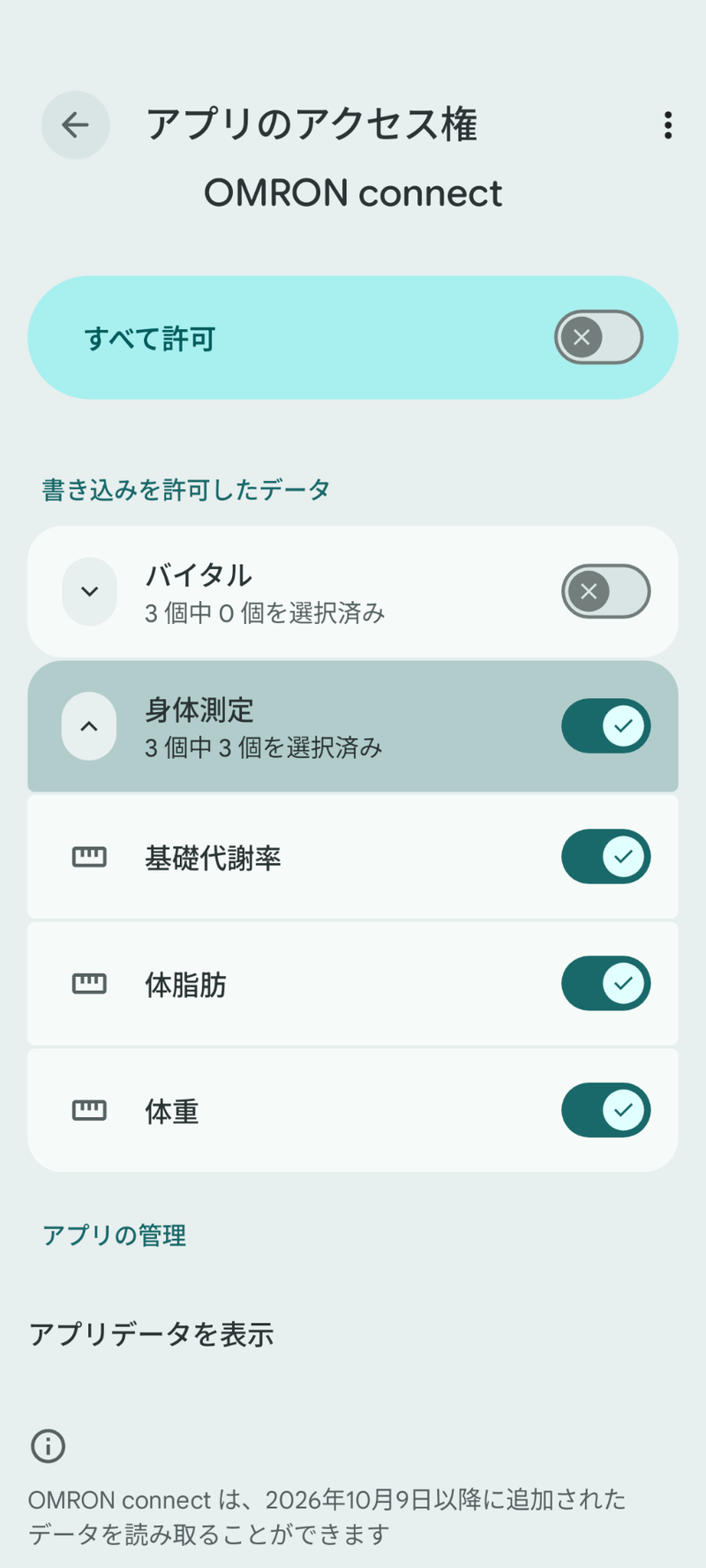
これで、《ガーミンコネクト》《オムロンコネクト》から《Googleヘルスコネクト》に反映させたいデータが連携されました。
さあいよいよ最後になりました。あと一息で終わりです。あと少し頑張りましょう!
《あすけん》と連携するデータの設定
最後は《Googleヘルスコネクト》と《あすけん》のデータの連携です。
《ヘルスコネクト》に戻って(戻り方はガーミンコネクトで戻った方法と同じ)進めましょう。
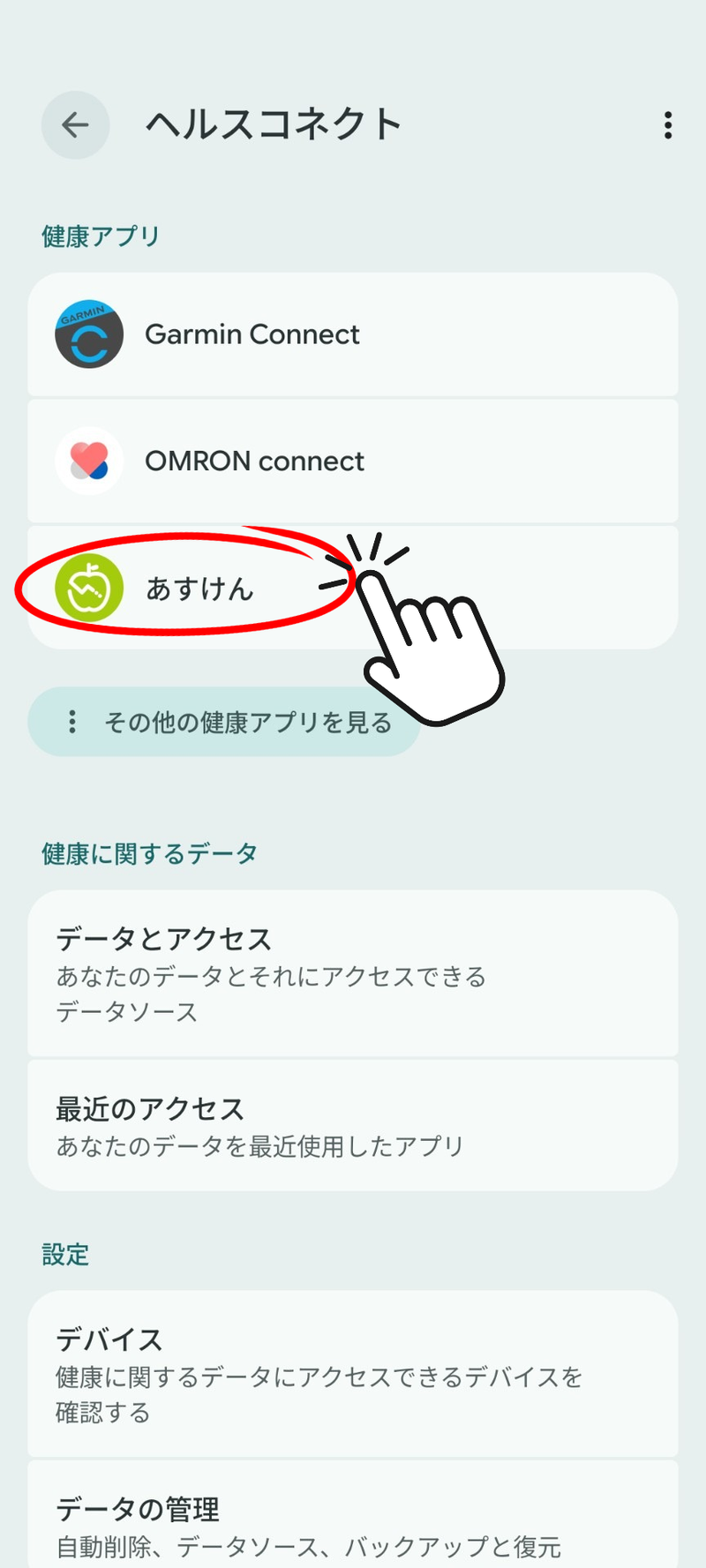
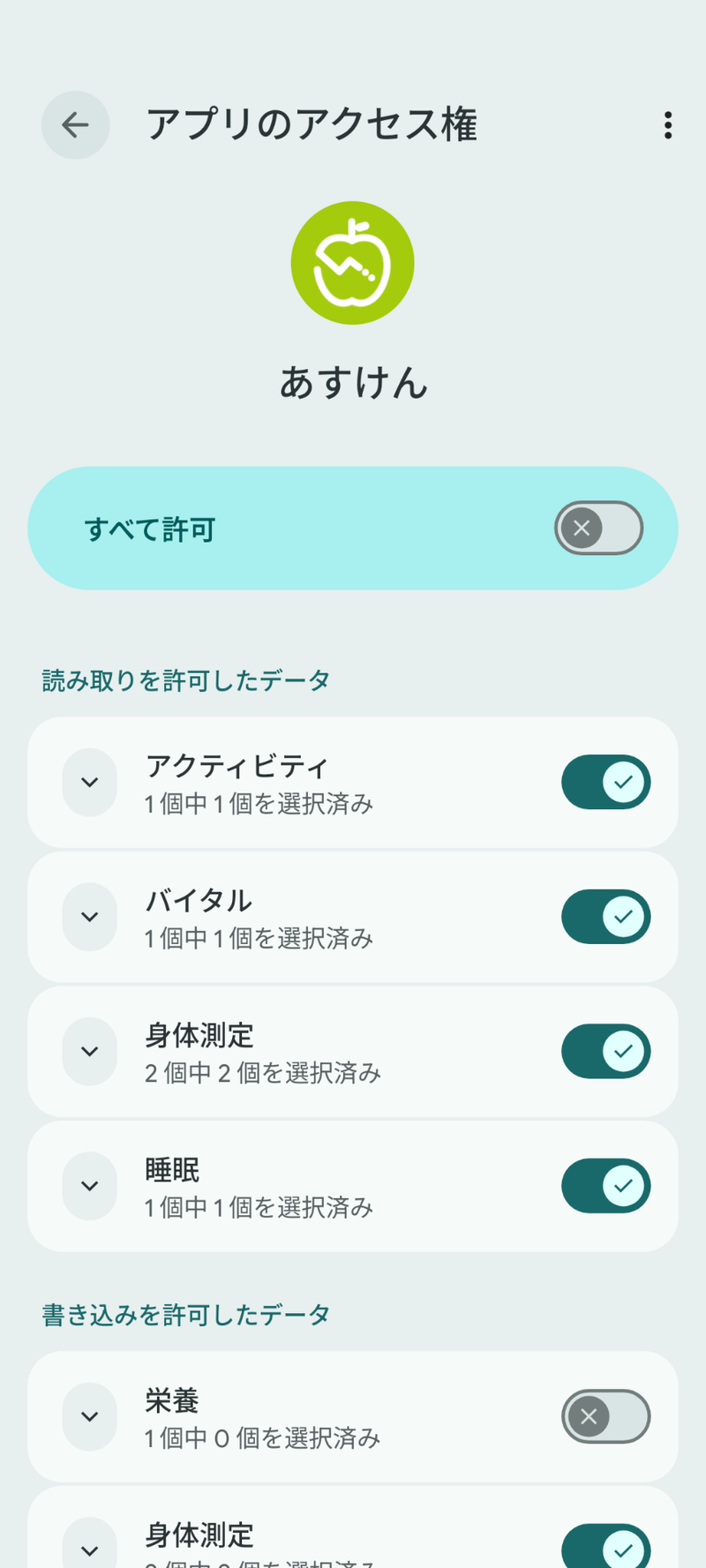
《あすけん》と《ヘルスコネクト》との読み取りを許可するもの、書き込みを許可するものを選択します。
ここの選択もプルダウンで詳細を確認して選択するようになっています。
ことらもあとから必要に応じて変更することができます。
連携が終わったら
連携作業お疲れさまでした。
これで《あすけん》で表示させたかったデータ「体重・体脂肪・睡眠時間・歩数」が自動的に反映されることになります。
ご自身の《あすけん》を確認してみて下さいね。
もし表示されないデータがあれば、どこかで許可するデータのチェックをしていないかもしれません。再度確認してみましょう。
アプリによって更新のタイミングが違うので、表示されなかったらちょっと時間を置いて確認することがいいようです。気楽に気長にも大事ですよ~何事も焦らず慌てず…でいきましょう!

コメント